Próximo
Anterior

sábado, fevereiro 05, 2011

2

Dica: Como fazer rímel colorido!

Postado em


Oieee baby!


Tudo vale na hora de fazer um cosplay perfeito, não acham? e que tal pintar os cílios também? Hoje selecionei 3 dicas para vocês conseguirem cílios coloridos!


Vocês vão precisar de:


. Rímel transparente
. Sombra da cor desejada, lembre-se que essa cor tem que ser de preferência vibrante ( ex: rosa, laranja, amarelo, roxo, verde, branco, azul-piscina ou vermelho)


Dica 1


1- coloque rímel transparente em um potinho.
2- depois junte um pigmento colorido de sombra solta, da cor que desejar) e misture deixando ficar com textura consistente, cremosa.
3- aplique mascara preta ou marrom nos cílios para dar volume.
4- e com um pincel, que pode ser de outro rímel (mas deve ser bem limpinho, sem resíduos) aplique a mascara colorida nos cílios.

Dica 2


1- Pegue um dos seus pincéis de maquiagem e esfregue um pouco da sombra de cor escolhida fazendo com que ela derrame em um potinho, ou pedaço de papel.
2- Pegue o pincél do rímel transparente e a esfregue no pozinho da sombra, para que o rímel se misture.
3- Aplique nos cílios.


Dica 3

(não indicada, pois pode danificar a sombra... mas se você estiver com pressa seria útil)
1- Pegue o pincel do rímel transparente, esfregue na sombra e aplique.
Espero que consigam!
bye bye
kissus =*


terça-feira, fevereiro 01, 2011

0

Fotos SANA FEST 11

Helo helo Baby!
Hoje trouxe novidades para vocês! finalmente as fotos do Evento SANA FEST 11!


Para ver é só clicar aqui!

Kissus =*

domingo, janeiro 30, 2011

0

Mais um SANA FEST 2011

Ola pessoas!

Aeww mais um SANA Fest ocorreu esse final de semana em Fortaleza, e nós do setcosplay estivemos lá presente! Adorei!
Tiramos fotos , fizemos entrevista e apresentações cosplay (em breve tudo isso no site do setcosplay).

Apesar dos meus pés estarem cheios de calos (não é fácil ser cosplay hein?), adorei o evento!


Em breve colocarei tudo aqui, aguardem =D
kissus =*

terça-feira, janeiro 25, 2011

1

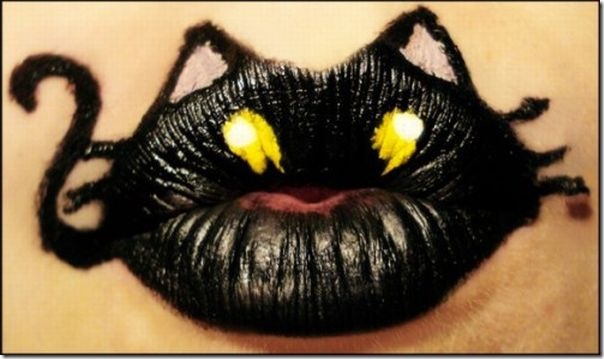
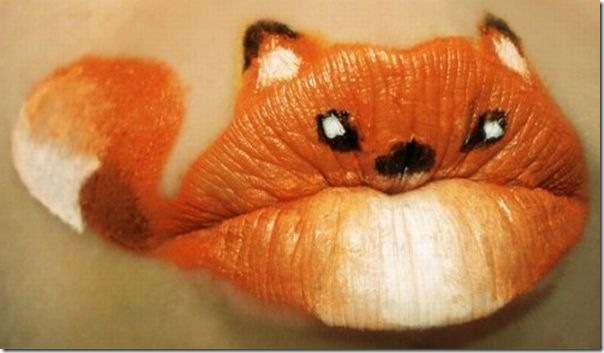
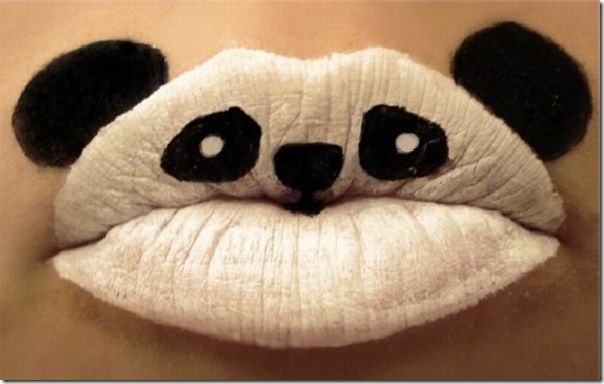
Boca decorada - Será que essa moda pega?

Helo helo baby ^^

Bem, as pessoas estão cada vez mais criando artes para as variadas partes do corpo: cabelo, unhas, pele...mas boca? isso mesmo, é a Lip Art, ou arte na boca (boca decorada). Vou mostrar para vocês agora as mais criativas que eu vi =D


Arte nos lábios (6) Arte nos lábios (5) Arte nos lábios (4) Arte nos lábios (3) Arte nos lábios (2) Arte nos lábios (1) Arte nos lábios


E ai? será que essa moda pega? =D

kissus =*


quarta-feira, janeiro 19, 2011

0

Encomendas chegando, botas *.*

Postado em ,
Oie Pessoas!

Genteeem sana chegando, e eu sumindo ¬¬ (prometo que depois do SANA que será dia 29 e 30 de janeiro eu aparecerei mais ^^)
auhauhaua

Semana passada chegaram minha botinhas, fiquei tão feliz ^^

vou mostrar para vocês :


E aqui foto com meu cosplay da Zattanna:


Bem, elas são super confortaveis, amei! e o melhor, agora estamos vendendo elas no setcosplay também =D, clique aqui para ver os modelos q nós temos, depois adicionarei mais ^^

Até mais pessoal!

Kissus =*


quarta-feira, janeiro 05, 2011

0

Tutorial de Áudio Cosplay usando o programa Wavosaur.

Postado em ,
Se você ainda não conhece o Wavosaur, saiba que é um excelente programa para edição de áudio, com uma leveza surpreendente. Além disso, tem uma grande variedade de ferramentas.Vamos então dar uma olhada nos recursos do programa, detalhadamente:

Como começar


Você pode criar um novo arquivo ou abrir qualquer áudio que seja dos seguintes formatos: WAV, AIF, IFF, AU, SND, VOX, VOC, MP3, OGG e WV. O programa vai então decodificá-lo para que você possa editar o arquivo.A interface do programa se divide em ferramentas, níveis e áudio. Assim, no topo da tela você encontrará todas as ferramentas, no meio o áudio que está sendo editado e nos lados da esquerda e da direita o nível de áudio e o de gravação, respectivamente.


As ferramentas


Quando o arquivo for aberto, você já poderá começar a trabalhar com ele. Utilizaremos as ferramentas do painel principal (em ordem de cada botão):


Controles de reprodução: Você pode começar uma gravação (mas tenha um microfone plugado), monitorar o áudio, começar do início, reproduzir, pausar, parar, voltar tudo, ir para trás, avançar, ir para o final e ativar loop.


Ferramentas de arquivo e de edição: Crie um novo arquivo (para gravar de dispositivo de gravação), abra e salve. Depois, você pode recortar a seleção, copiar, colar, colar e mixar, cortar para a seleção, desfazer e ajuda.


Configurações: Opções do áudio, de midi, da saída de áudio, de edição, mostrar grade durante a seleção e marcador horizontal (com o nível de áudio, como uma linha-guia).


Opções de loop: Crie um novo ponto de loop para fazer o áudio repetir, vá para o início do loop, vá para o final, crie uma fusão entre os loops, tranque-os ou exclua-os.


Opções do áudio selecionado: Normalize o áudio para 0 decibéis, converta tudo para mono (junte os canais), converta para estéreo (separe em canais), deixe a seleção sem som, crie um fade in, faça um fade out.

Gráficos: Estatísticas, análise 2D do espectro, análise 3D, detectar região automaticamente (maior que 1 segundo e menor que -60 decibéis), interpolar, osciloscópio, editar exemplo.

Visualização: Diferente das outras ferramentas, esse painel fica na parte de baixo da tela. Há botões para aproximar o zoom, afastar, aproximar na seleção, aproximar e afastar nas ondas de áudio e dobrar ou cortar pela metade a seleção atual.


* Todas essas ferramentas listadas acima podem ser encontradas nos menus Tools e Options.
Editando o seu áudio


Agora que você já está familiarizado com as ferramentas do programa, basta colocar a mão na massa. Clicando com o mouse e arrastando pelo áudio, você seleciona regiões. Basta clicar então em uma das ferramentas do painel para realizar alguma edição.Por exemplo, se você quer tirar uma parte do áudio, você pode simplesmente pressionar a tecla delete. Ou então, se quiser recortar e colar em outro lugar, recorte a seleção (Ctrl + X), depois clique no local de destino (Ctrl + V) e cole.


Outra ferramenta muito boa e essencial é a de “Cortar para a Seleção”. Com ela você pode simplesmente selecionar uma região do áudio e então fazer com que apenas essa parte seja o novo áudio. Bom para tirar trechos específicos.


Processando o áudio


Clicando no menu Process você encontrará várias opções para processar o áudio selecionado, como reverter, inverter, trocar canais, converter para mono e estéreo, inserir canais etc. A função mais útil, com certeza é Volume. Afinal, você pode definir os níveis do áudio. Você também pode inserir silêncio.Uma ferramenta interessante é a Vocal Remover, para simplesmente tirar a parte que corresponde à voz no áudio. Mas tenha em mente que dificilmente isso vai funcionar, já que a maioria dos sons e músicas são gravados em canais separados, mas chegam para nós com apenas dois canais.


Salvando o arquivo


No menu File você encontrará várias formas diferentes para salvar o seu arquivo. Em Save As você salva todo o projeto no formato WAVE. Em Save Selection ocorre a mesma coisa que em Save As, com a diferença de que você salva somente o que está selecionado. Em Export, você pode exportar como texto ou em MP3.

Então espero que vocês tenham gostado das dicas


Até a próxima.